
すべての画面に、ヘルプとフィードバック
サインイン後のすべての画面の隅、アシスタントとマイクの隣に小さな丸いボタンがあります。押して、用件をお書きください。
- 用件を選べます。ヘルプを依頼、問題を報告、フィードバックを送信の3つです
- 問題に「業務が進められない」の印を付けると、サポートにもその印が表示されます
- フォームを閉じて後で戻っても、書いた内容は残っています
- サポートが回答すると、丸いボタンに点が付いてお知らせします
ヘルプとフィードバック 再生時間
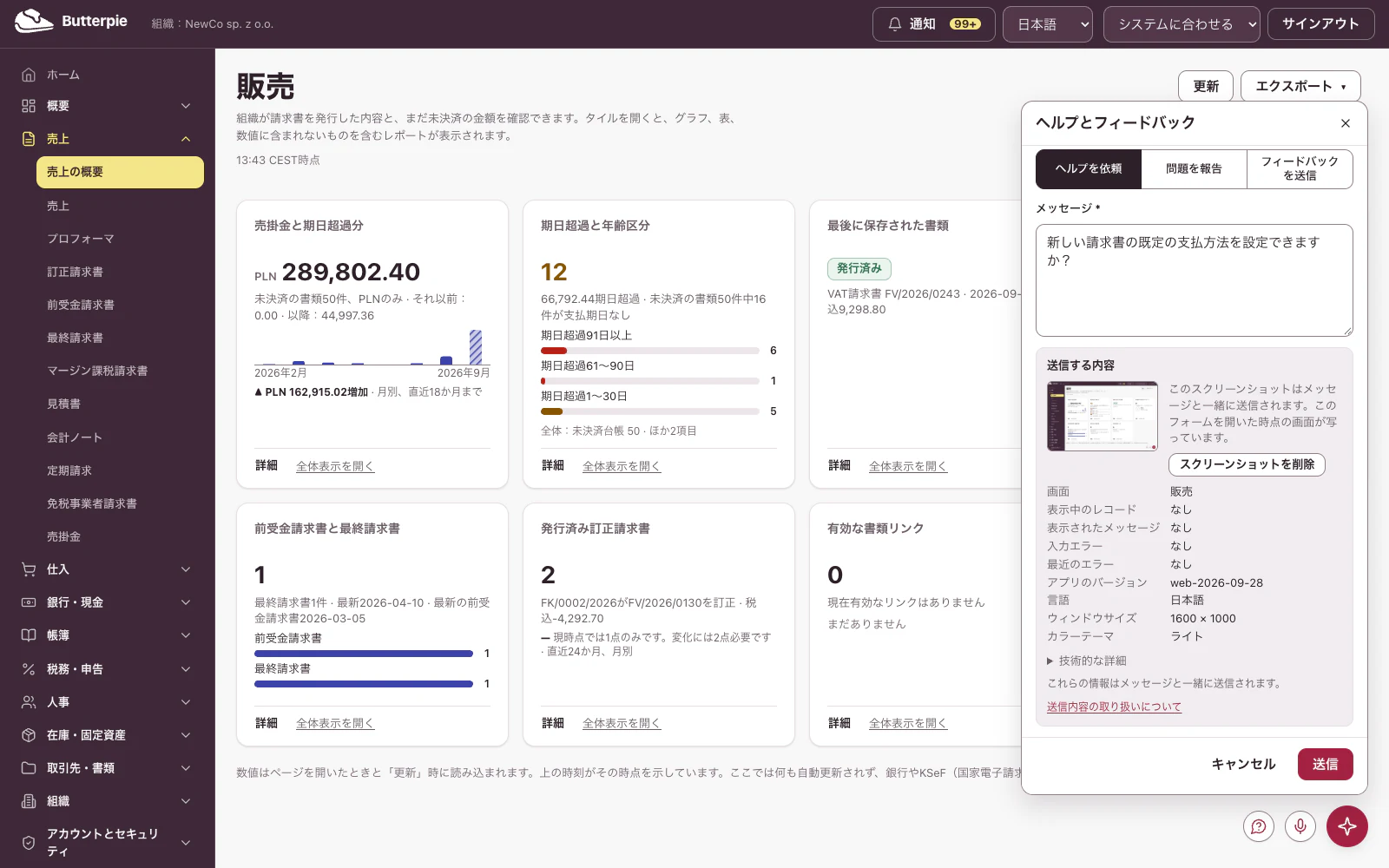
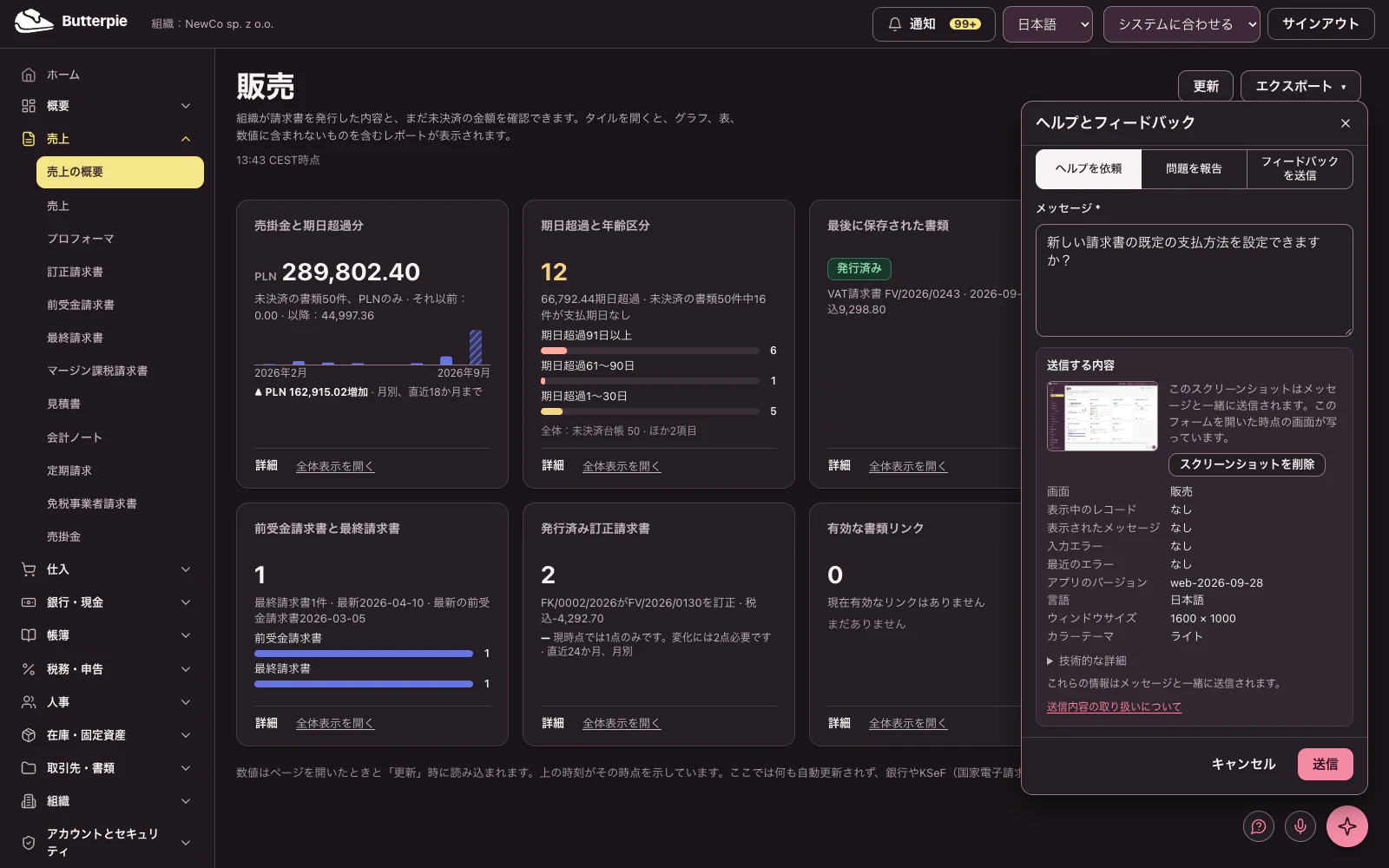
今いる画面からヘルプを依頼し、送信内容を確認して、回答はお問い合わせ履歴で読めます。
この動画の音声はAIで生成しています。
文字起こしを表示
わからないことがあれば、ワンクリックでヘルプへ。どの画面にもある、この小さな丸いボタンです。
「ヘルプを依頼」を選んで、質問をいつもの言葉で書くだけです。
送信する前に、何が一緒に送られるかをしっかり確認できます。画面の画像は削除することもでき、詳しい情報もすべて表示されます。
送信! お問い合わせはButterpieサポートに直接届きます。
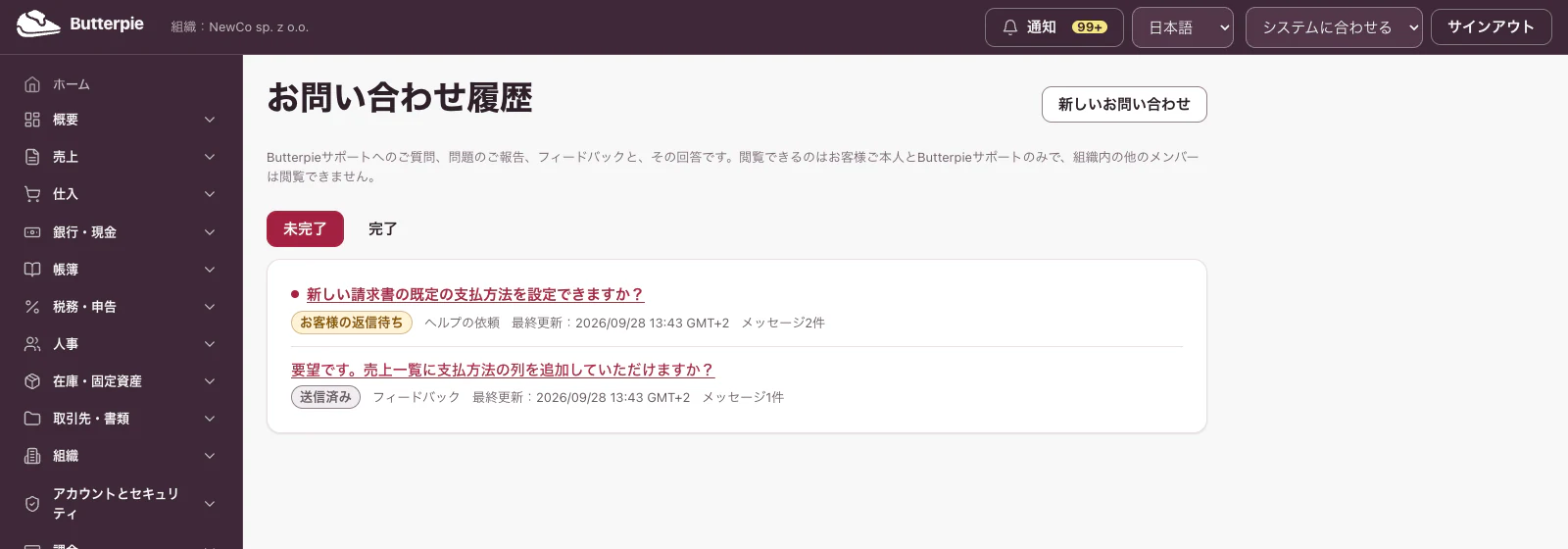
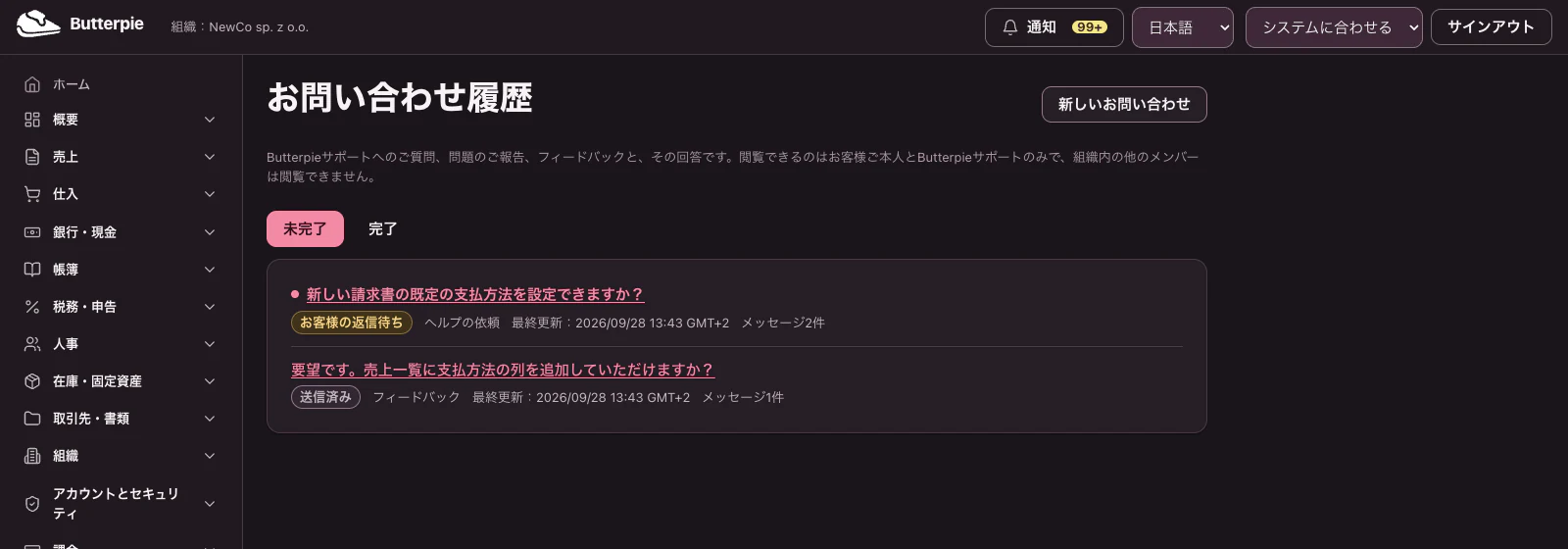
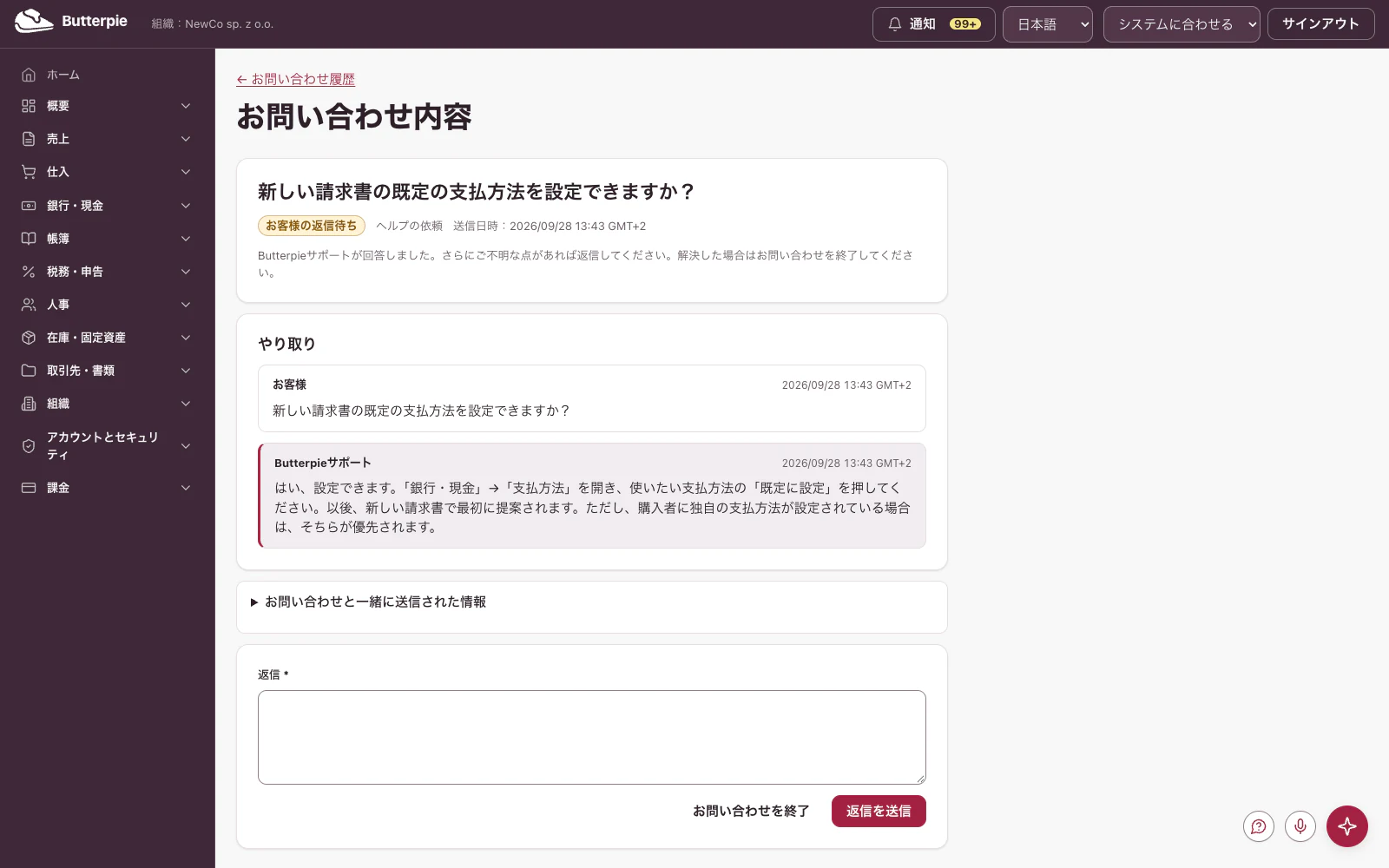
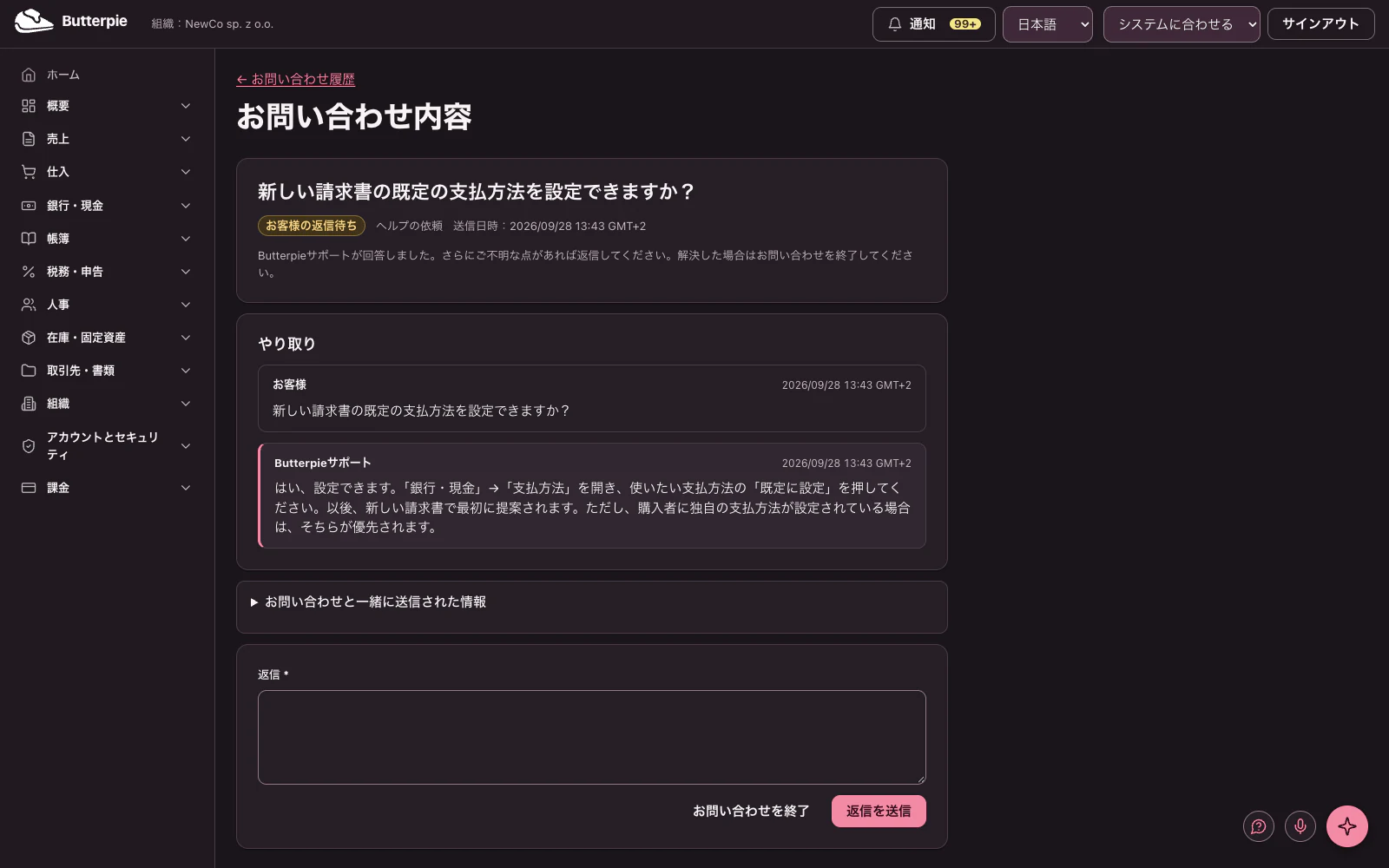
サポートからの回答は、ここ「お問い合わせ履歴」に届きます。見られるのは、あなたとButterpieサポートだけです。
返信や追加の質問もでき、解決したらお問い合わせを終了できます。回答が届くと、メールでもお知らせします。
作業中の画面で、すぐにサポート。Butterpieのデモにも、この丸いボタンがあります。ぜひお試しください!
送信する内容を、送信前に確認
フォームを開くと画面のスクリーンショットを作成し、一緒に送る詳細とあわせて一覧表示します。フォームで確認していないものは送信しません。
- 画面名、開いている記録、表示されていたメッセージとエラー、アプリのバージョン、言語、テーマ、ウィンドウサイズ
- 拡大表示できるスクリーンショット。送信前に削除することもできます
- スクリーンショットではパスワード欄は空欄になり、セキュリティコードや認証情報を表示する画面ではスクリーンショットを作成しません
- 失敗したリクエストの参照番号などの技術情報により、サポートは何が起きたかを正確に確認できます
お問い合わせ履歴と回答
送信したお問い合わせはすべて、会話、送信した詳細、スクリーンショットとともにお問い合わせ履歴に残ります。
- 同じ会話の中で返信でき、用件が済んだらお問い合わせを終了できます
- 回答が届くと、アプリ内の通知と短いメールでお知らせします
- メールには、お問い合わせの本文も回答の本文も含まれません。回答はサインインしてからお読みください
- 解決済みになったお問い合わせも、14日以内に返信すると再開されます
お問い合わせごとに状況を表示
- 送信済み
- 対応中
- お客様の返信待ち
- 解決済み
- 終了
回答するのは担当者です
Butterpieサポートの担当者がお問い合わせを読み、回答を書きます。お問い合わせがAIサービスの委託先に送られることはありません。
- 回答はすべて担当者が書いており、AIが下書きすることはありません
- サポートが見るのは、メッセージ、詳細、スクリーンショットなど、ご自身が送ると決めたものだけで、組織のそれ以外の情報は見ません
- サポートがお問い合わせやスクリーンショットを開くたびに、そのアクセスは記録されます
サインイン前とデモでは、お問い合わせフォームから
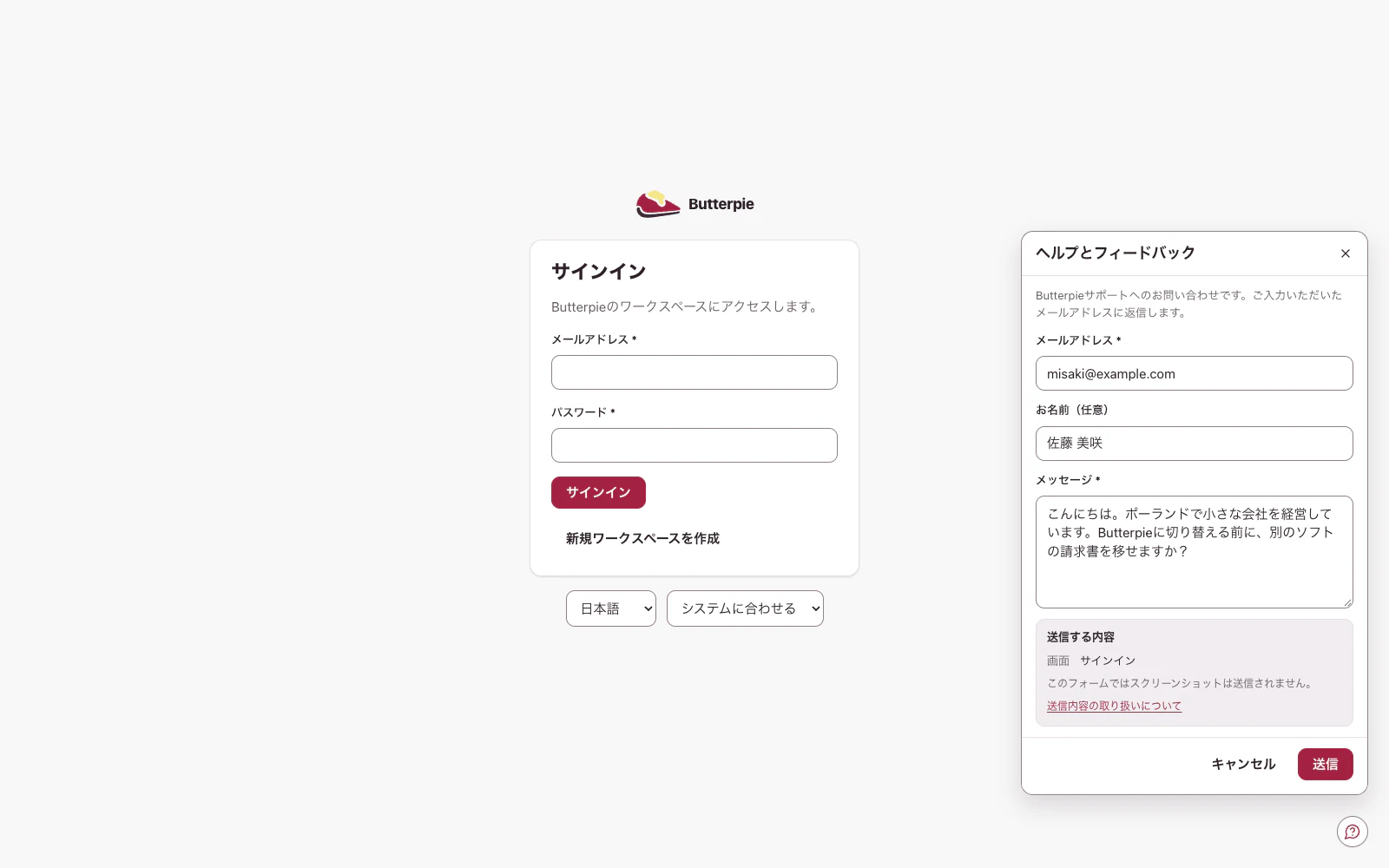
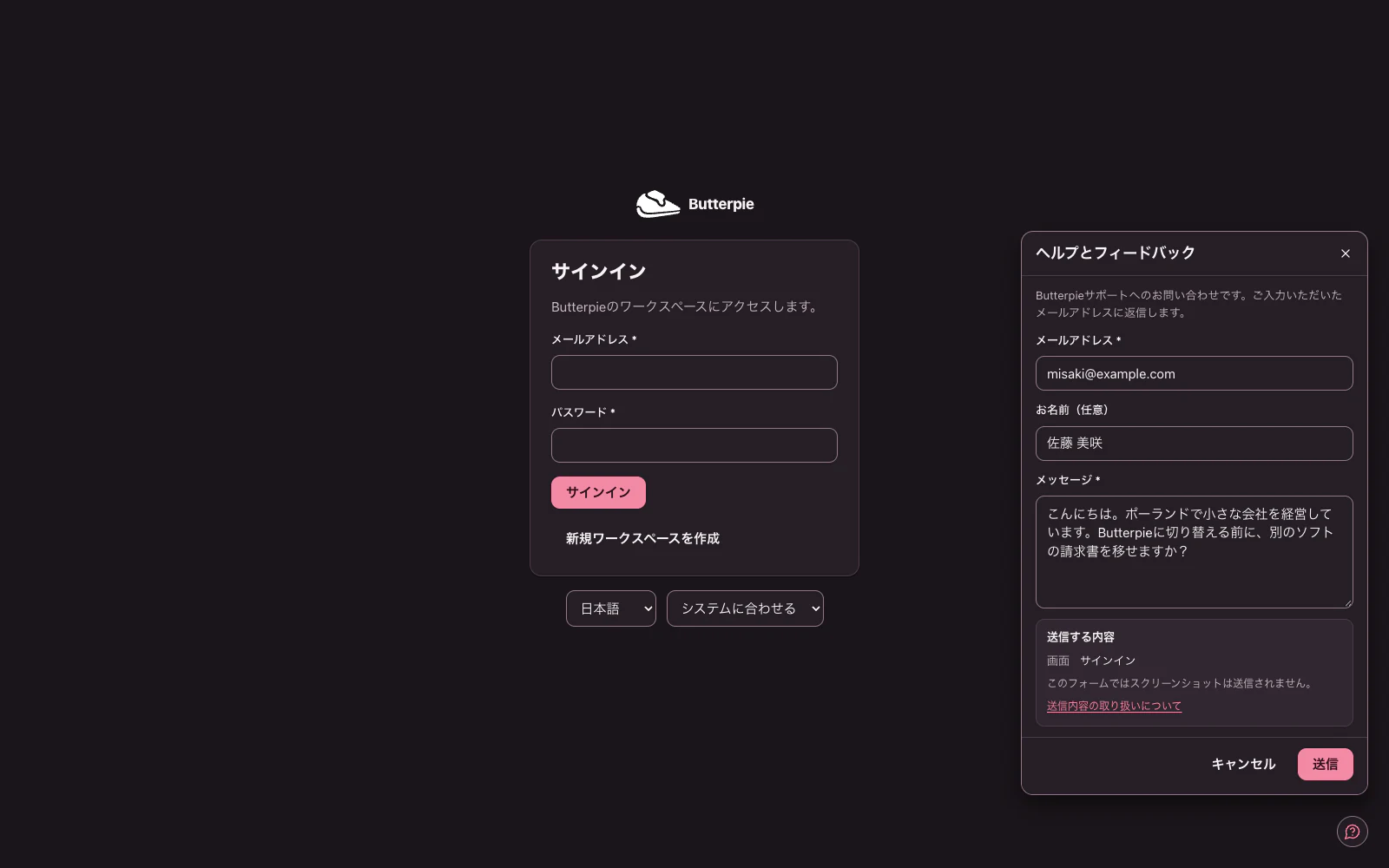
公開デモと、サインイン、新規登録、2段階認証の画面では、同じ丸いボタンから短いお問い合わせフォームが開きます。
- メールアドレスを入力いただければ、そちらに返信します
- お問い合わせフォームからはスクリーンショットを送信しません
- 同じ種類のフォームがこのページの下にもあり、担当者が回答します
組織内でも、ご本人だけに
お問い合わせは、ご自身とButterpieサポートの間だけのものです。
- 組織の他のメンバーは、所有者や管理者であっても、ご自身のお問い合わせを見られません
- お問い合わせ、その会話、スクリーンショットは、最後のメッセージまたはステータス変更から最長10年間保管します。リーガルホールドの対象となる場合は、それより長く保管することがあります
- サポートが見る必要のないものがスクリーンショットに写っている場合は、送信前に削除してください
お問い合わせ
導入の検討、データ移行、料金についてのご質問は、お気軽にお問い合わせください。担当者が回答します。サインインしている場合は、送信元のユーザーアカウントを確認し、そのアカウント宛てに返信します。