
Hilfe & Support
Hilfe ist einen Klick entfernt – auf jedem Bildschirm.
Bitten Sie um Hilfe, melden Sie ein Problem oder geben Sie Feedback – direkt vom Bildschirm, auf dem Sie gerade sind. Vor dem Senden sehen Sie genau, was gesendet wird, und die Antwort landet in Ihrem eigenen Postfach in der App.
Hilfe & Feedback auf jedem Bildschirm
Ein kleiner runder Knopf in der Ecke jedes Bildschirms nach der Anmeldung, neben Assistent und Mikrofon. Klicken Sie darauf und schreiben Sie, was Sie brauchen.
- Wählen Sie, worum es geht: Hilfe anfordern, ein Problem melden oder Feedback geben
- Markieren Sie ein Problem mit „Das blockiert meine Arbeit“, und der Support sieht die Markierung
- Formular schließen und später zurückkommen: Was Sie geschrieben haben, ist noch da
- Ein Punkt auf dem Knopf zeigt, dass der Support geantwortet hat
Hilfe & Feedback Länge
Hilfe direkt vom aktuellen Bildschirm anfordern, sehen, was gesendet wird, und die Antwort unter „Ihre Anfragen“ lesen.
Die Stimmen in diesem Video sind KI-generiert.
Transkript anzeigen
Eine Frage? Hilfe ist nur einen Klick entfernt: dieser kleine runde Knopf, auf jeder Seite.
„Hilfe anfordern“ wählen und die Frage in eigenen Worten schreiben.
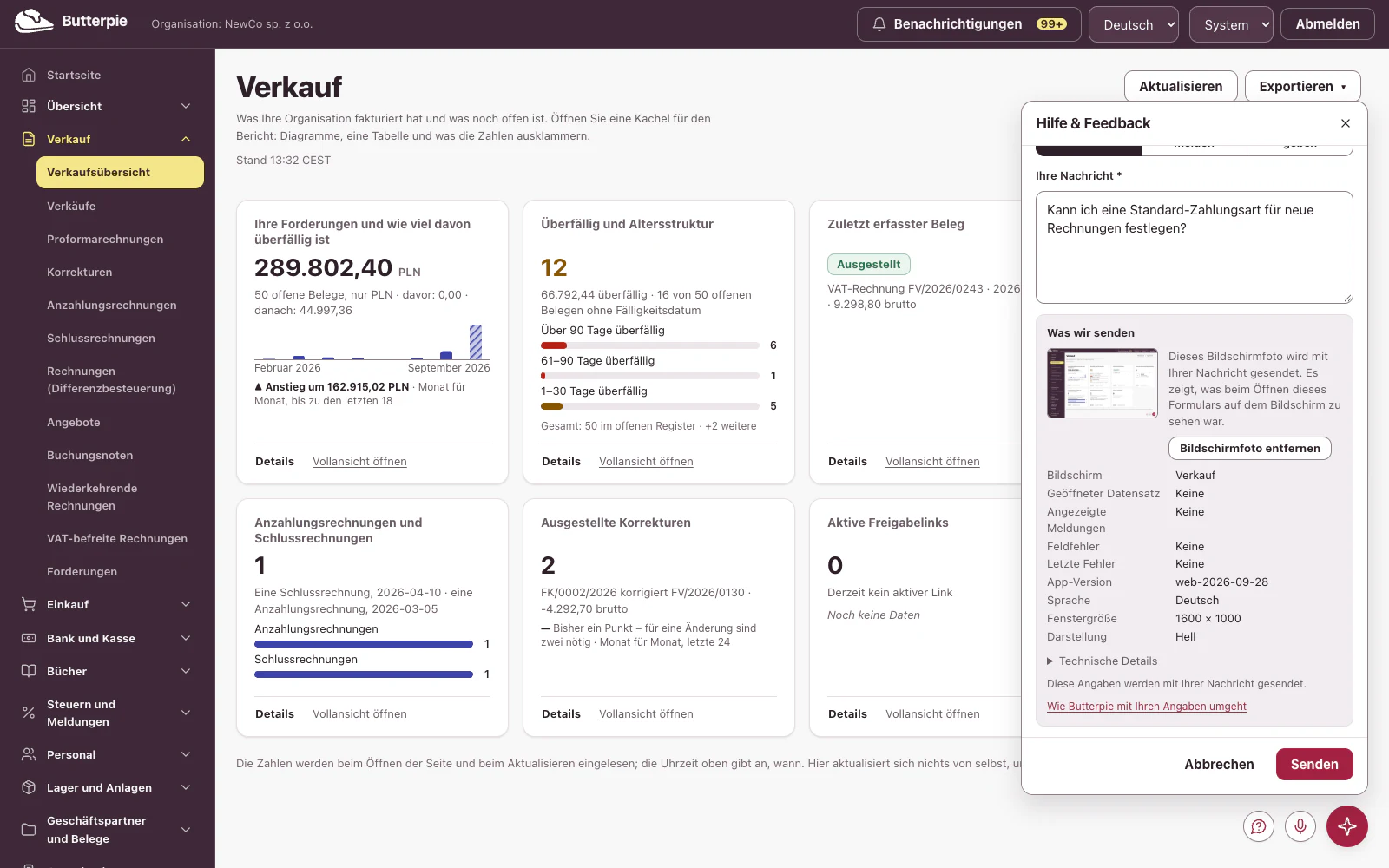
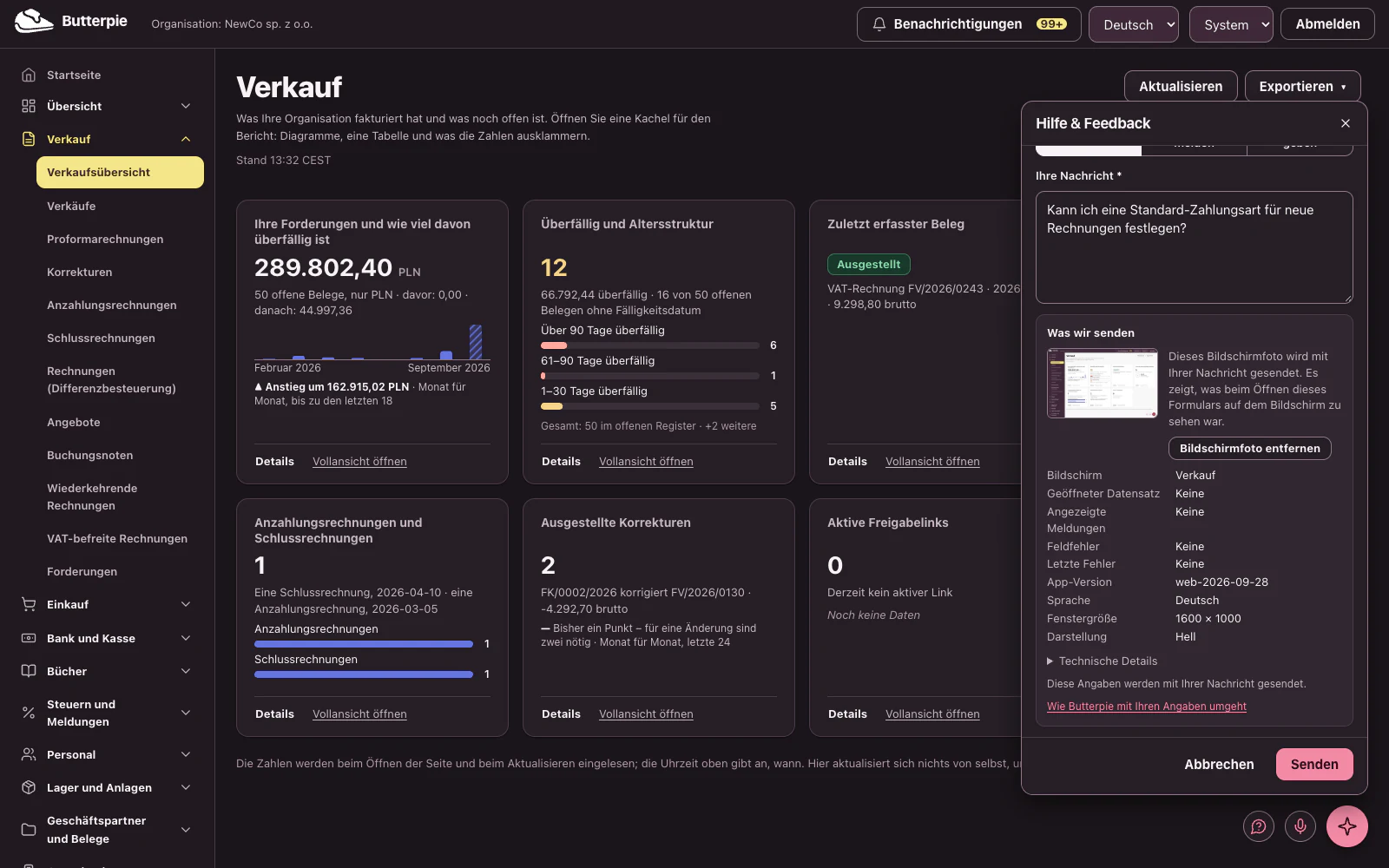
Vor dem Senden sehen Sie genau, was mitgeht: ein Bildschirmfoto, das Sie entfernen können, und jedes Detail, klar aufgelistet.
Senden! Ihre Anfrage geht direkt an den Butterpie-Support.
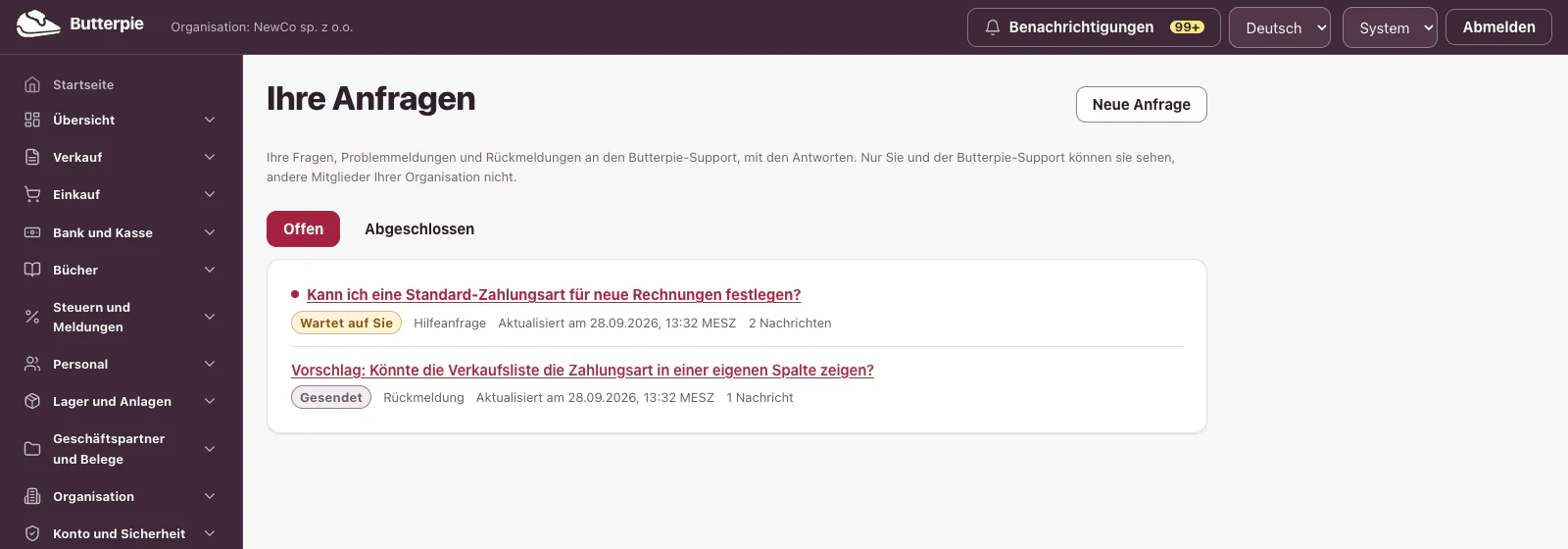
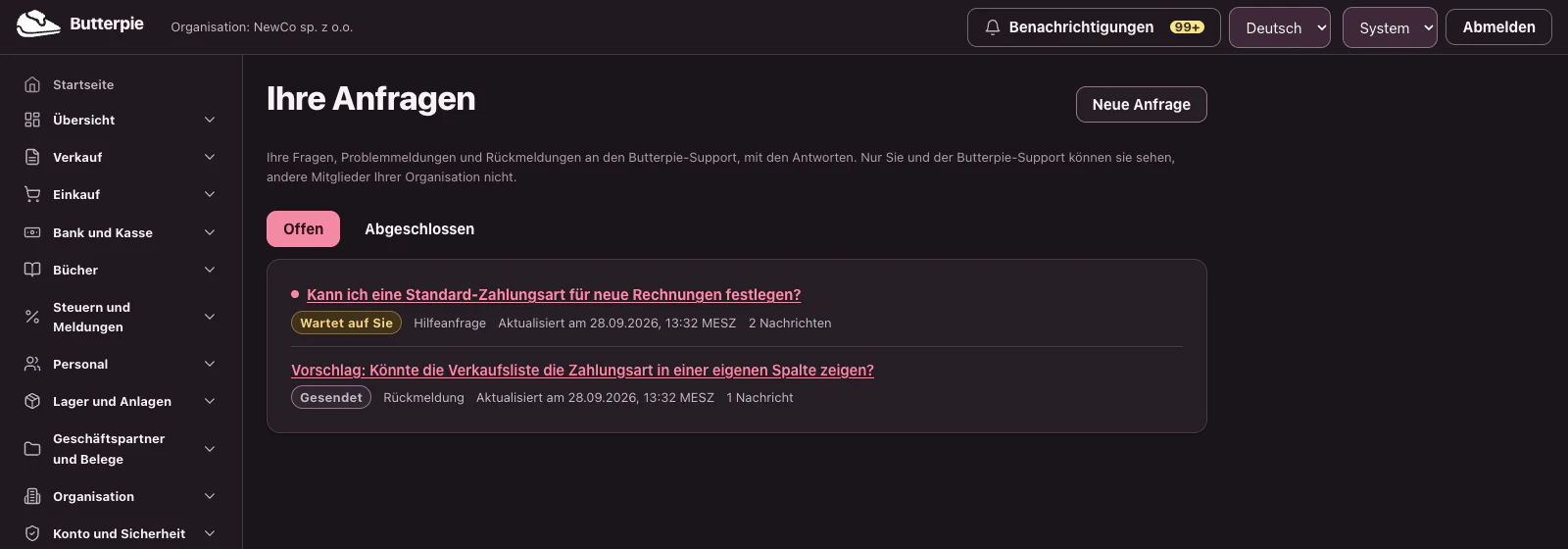
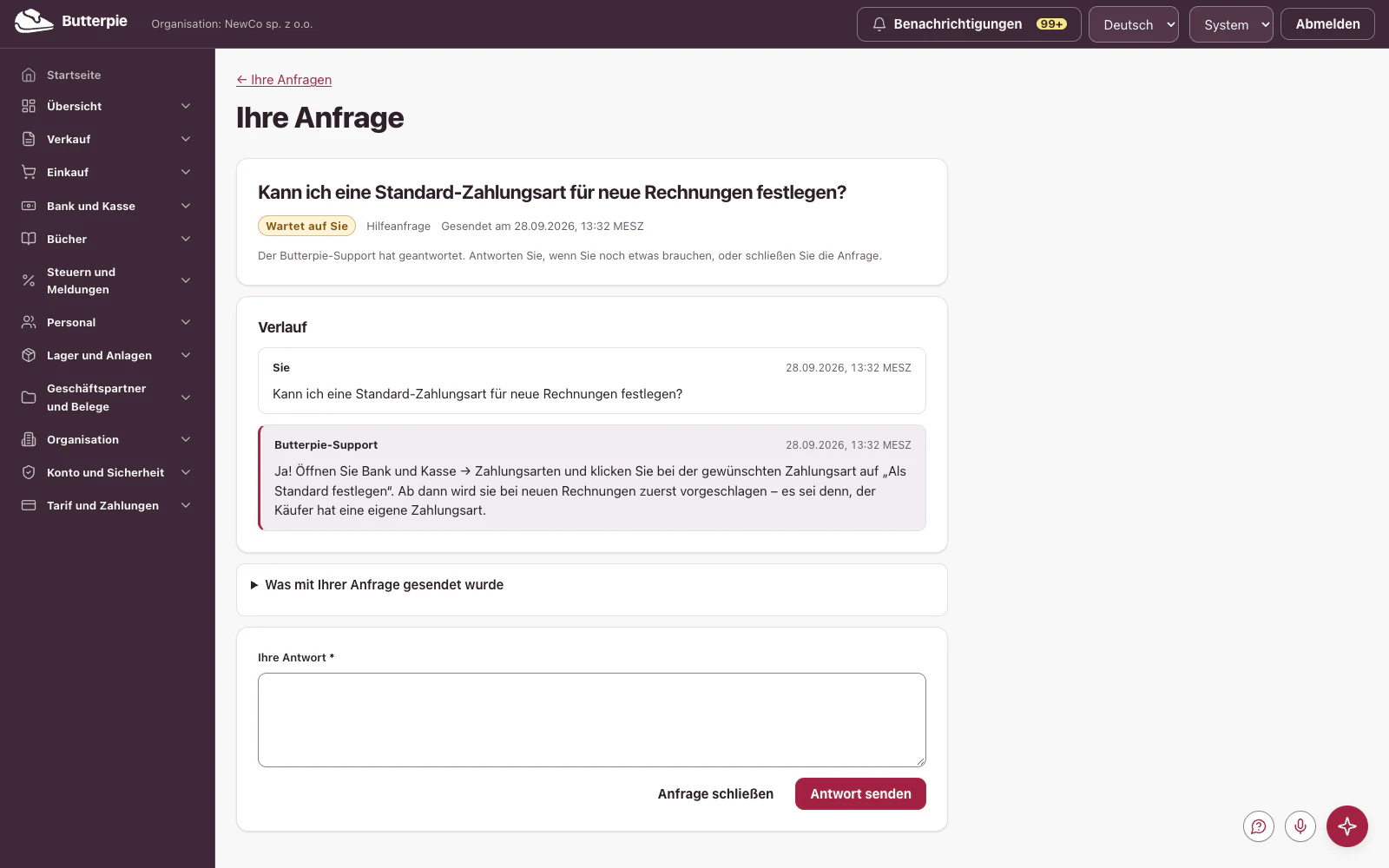
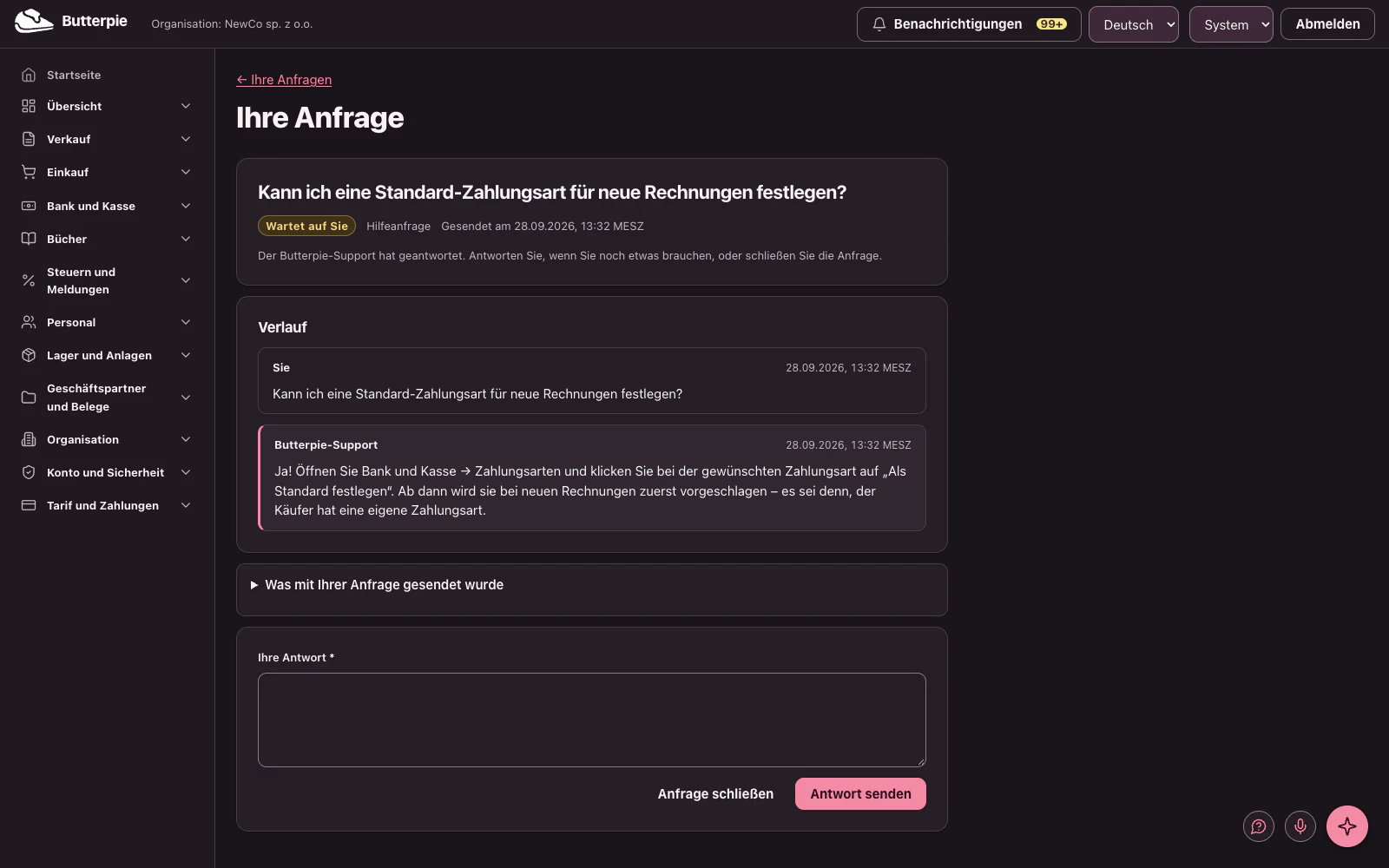
Sobald der Support antwortet, finden Sie die Antwort genau hier, unter „Ihre Anfragen“. Einsehen können das nur Sie und der Butterpie-Support.
Antworten, nachhaken oder die Anfrage schließen, wenn alles geklärt ist. Und kommt eine Antwort, bekommen Sie eine E-Mail.
Echte Hilfe, genau da, wo Sie arbeiten. Testen Sie die Butterpie-Demo – auch dort wartet der Hilfe-Knopf!
Was wir senden – sichtbar vor dem Senden
Beim Öffnen des Formulars wird ein Bildschirmfoto erstellt und zusammen mit den Details aufgelistet, die mitgehen. Gesendet wird nichts, was Ihnen das Formular nicht gezeigt hat.
- Name des Bildschirms, der geöffnete Eintrag, angezeigte Meldungen und Fehler, App-Version, Ihre Sprache, Ihre Darstellung und die Fenstergröße
- Ein Bildschirmfoto, das Sie vergrößern – oder vor dem Senden entfernen – können
- Passwortfelder sind auf dem Foto leer, und auf Bildschirmen mit Sicherheitscodes oder Zugangsdaten wird kein Foto erstellt
- Technische Referenzen, etwa die einer fehlgeschlagenen Anfrage, helfen dem Support, genau nachzuvollziehen, was passiert ist
Ihre Anfragen – und die Antworten
Jede gesendete Anfrage liegt unter „Ihre Anfragen“, mit dem Gesprächsverlauf, den gesendeten Details und dem Bildschirmfoto.
- Im selben Gespräch antworten und die Anfrage schließen, wenn alles erledigt ist
- Eine Benachrichtigung in der App und eine kurze E-Mail sagen Ihnen, dass eine Antwort wartet
- Die E-Mail enthält nie den Text Ihrer Anfrage oder der Antwort; Sie lesen sie nach der Anmeldung
- Eine als gelöst markierte Anfrage öffnet sich wieder, wenn Sie innerhalb von 14 Tagen antworten
Jede Anfrage zeigt ihren Stand
- Gesendet
- In Bearbeitung
- Wartet auf Sie
- Gelöst
- Geschlossen
Menschen antworten
Der Butterpie-Support liest Ihre Anfrage und schreibt die Antwort. Support-Anfragen werden nie an unseren KI-Dienstleister gesendet.
- Jede Antwort schreibt ein Mensch, keine KI
- Der Support sieht, was Sie senden – Nachricht, Details, Bildschirmfoto – und sonst nichts aus Ihrer Organisation
- Jedes Öffnen einer Anfrage oder ihres Bildschirmfotos durch den Support wird protokolliert
Ein Kontaktformular, wo es kein Postfach gibt
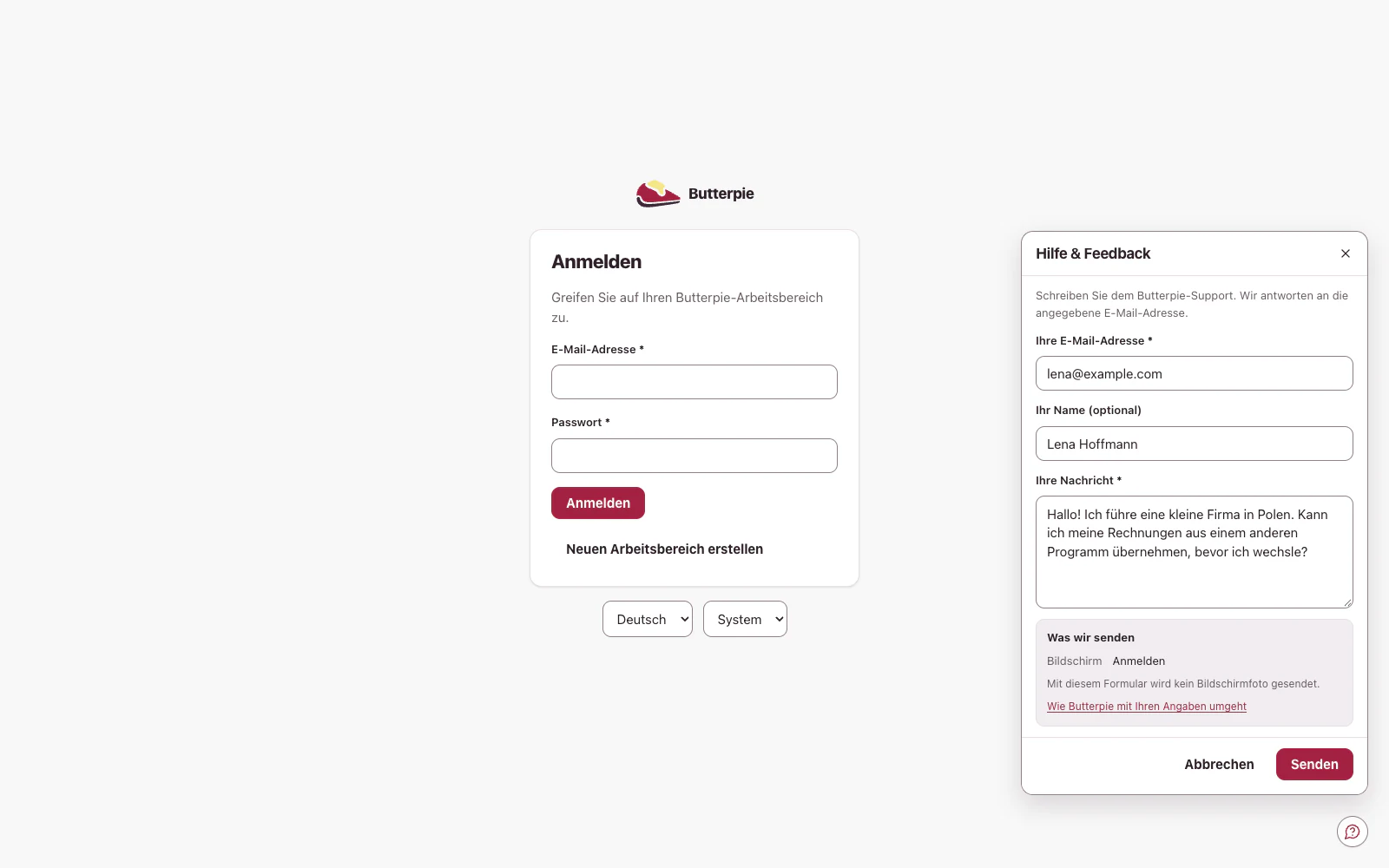
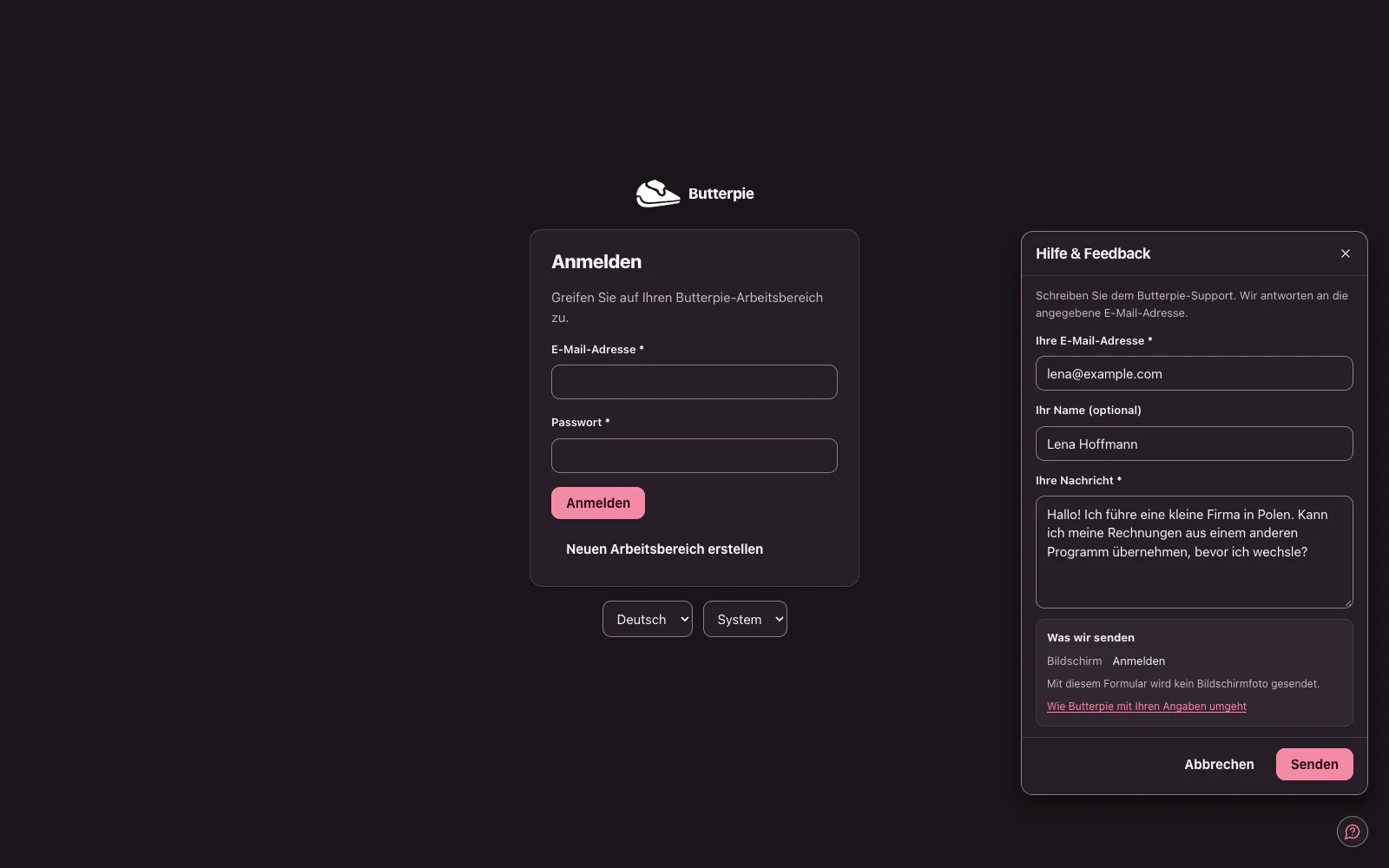
In der öffentlichen Demo und auf den Bildschirmen für Anmeldung, Registrierung und Zwei-Faktor-Prüfung öffnet derselbe Knopf stattdessen ein kurzes Kontaktformular.
- Hinterlassen Sie Ihre E-Mail-Adresse, und wir antworten dorthin
- Das Kontaktformular sendet kein Bildschirmfoto
- Ein solches Formular finden Sie auch unten auf dieser Seite – und ein Mensch antwortet
Nur für Sie
Eine Anfrage bleibt zwischen Ihnen und dem Butterpie-Support.
- Andere Mitglieder Ihrer Organisation – auch Inhaber und Administratoren – sehen Ihre Anfragen nicht
- Anfrage, Gesprächsverlauf und Bildschirmfoto werden bis zu 10 Jahre nach der letzten Nachricht oder Statusänderung aufbewahrt, länger nur, soweit eine Löschsperre dies erfordert
- Zeigt das Bildschirmfoto etwas, das der Support nicht sehen muss, entfernen Sie es vor dem Senden
Schreiben Sie uns
Fragen zur Eignung, zum Umstieg oder zu den Preisen? Schreiben Sie uns – ein Mensch antwortet. Wenn Sie angemeldet sind, sehen wir, von welchem Benutzerkonto die Nachricht kommt, und antworten dort.