
KI-Funktionen
Ein Assistent, der mit Ihren eigenen Daten arbeitet.
Fragen Sie auf jedem Bildschirm nach Ihren Zahlen – schriftlich oder laut. Sagen Sie, was in ein Formular gehört, und prüfen Sie, was er eingetragen hat. Jede Antwort zeigt, woher sie stammt – und nichts wird gespeichert, ausgestellt oder gesendet, bevor Sie selbst auf die Schaltfläche klicken.
In der öffentlichen Demo ist der Assistent sichtbar, aber ausgeschaltet. Die Videos auf dieser Seite wurden mit eingeschaltetem Assistenten aufgenommen, in einer Kopie desselben Demo-Unternehmens.
Fragen an Ihre Daten
Stellen Sie eine Frage in ganz normalen Worten – wie der Umsatz im Vormonat war, wer Ihnen am meisten schuldet, welche VAT sich aus den Buchungen dieses Monats ergibt – und erhalten Sie die Zahlen, berechnet aus Ihren eigenen Daten.
- Er liest Verkauf, Einkauf, Kasse, Forderungen, Bücher, Steuern, Anlagen, Lager, Geschäftspartner und Artikel
- Zahlen sind mit den Einträgen belegt, aus denen sie stammen, und jede Quelle öffnet ihren Eintrag per Link
- Er liest nur, was Ihre Rolle Sie ohnehin sehen lässt
- Jede Antwort ist als KI-generiert gekennzeichnet
Fragen an Ihre Daten Länge
Eine Frage auf einem beliebigen Bildschirm eintippen und die Zahlen erhalten – mit den Einträgen, aus denen sie stammen.
Die Stimmen in diesem Video sind KI-generiert.
Transkript anzeigen
Darf ich vorstellen: Ihr Assistent! Er ist auf jeder Seite da, genau hier in der Ecke.
Öffnen Sie ihn: Er weiß schon, auf welcher Seite Sie sind, und schlägt passende Fragen vor.
Wie viel schulden uns Kunden derzeit? Eine klare Antwort mit Zahlen, direkt aus Ihren Büchern.
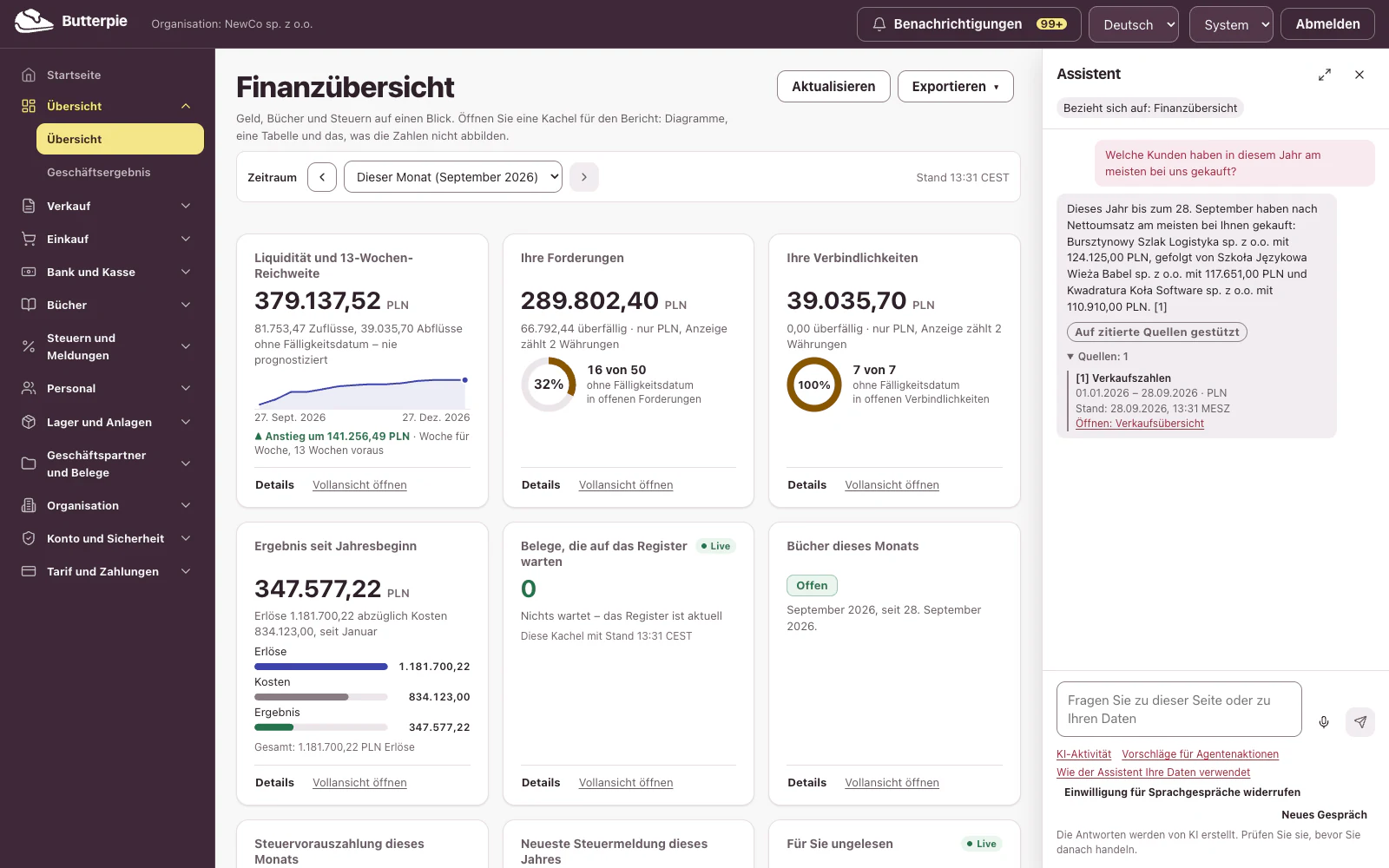
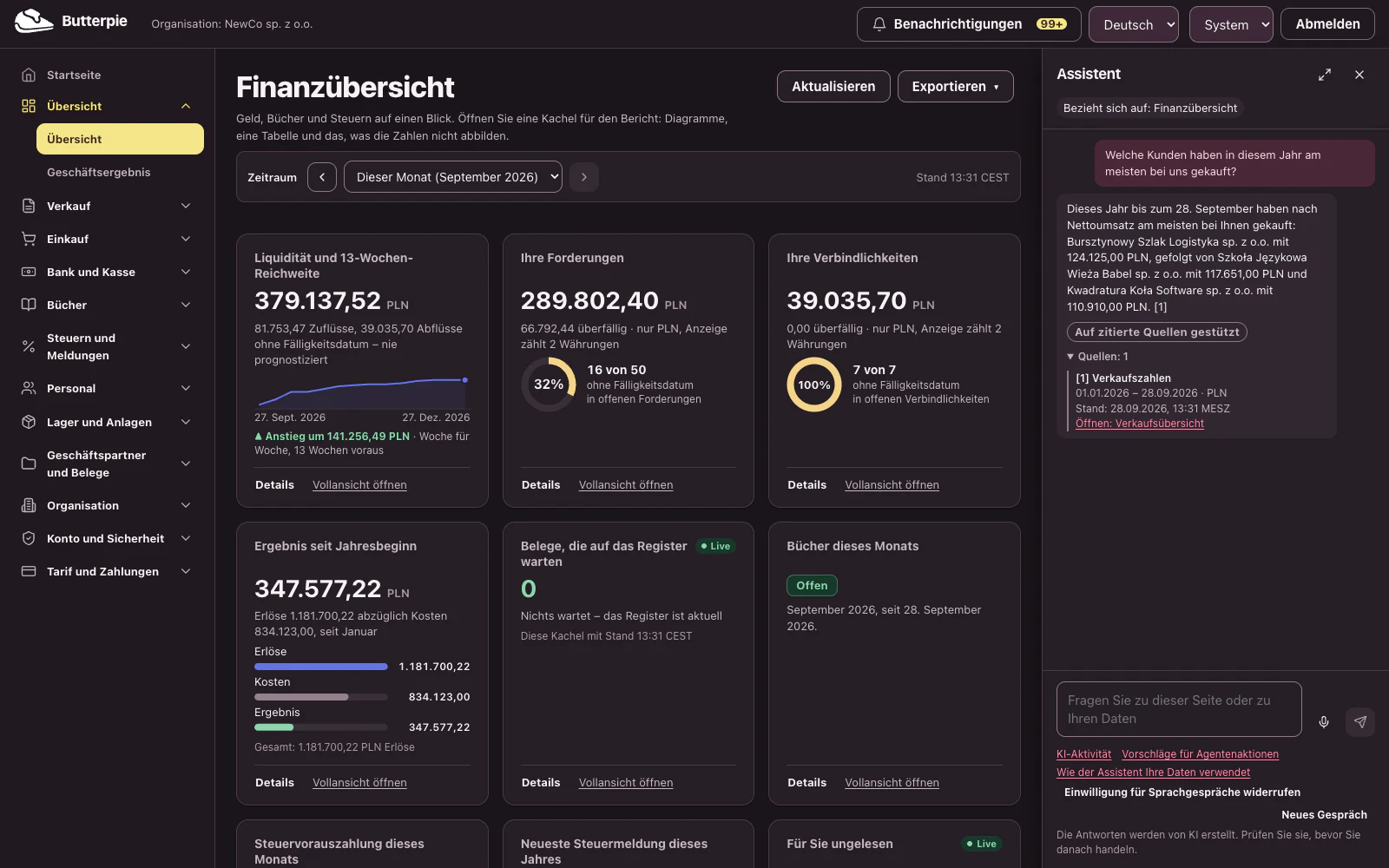
Und die Antworten nennen ihre Quellen. Ein Klick öffnet die Seite hinter den Zahlen.
Oder einfach eintippen, in ganz normalen Worten. Die besten Kunden dieses Jahres? Erledigt.
Sie wechseln die Seite, das Gespräch kommt mit. Der Assistent weiß sogar, welchen Eintrag Sie gerade vor sich haben.
Jede Antwort zeigt an, wie gut Ihre Daten sie stützen. Und der Assistent sieht nur, was Ihre Rolle ohnehin sehen darf.
Ihre Bücher, nur eine Frage entfernt. Der Assistent ist im Pro-Tarif enthalten. Konto erstellen und losfragen!
Auf jedem Bildschirm – zu genau diesem Bildschirm
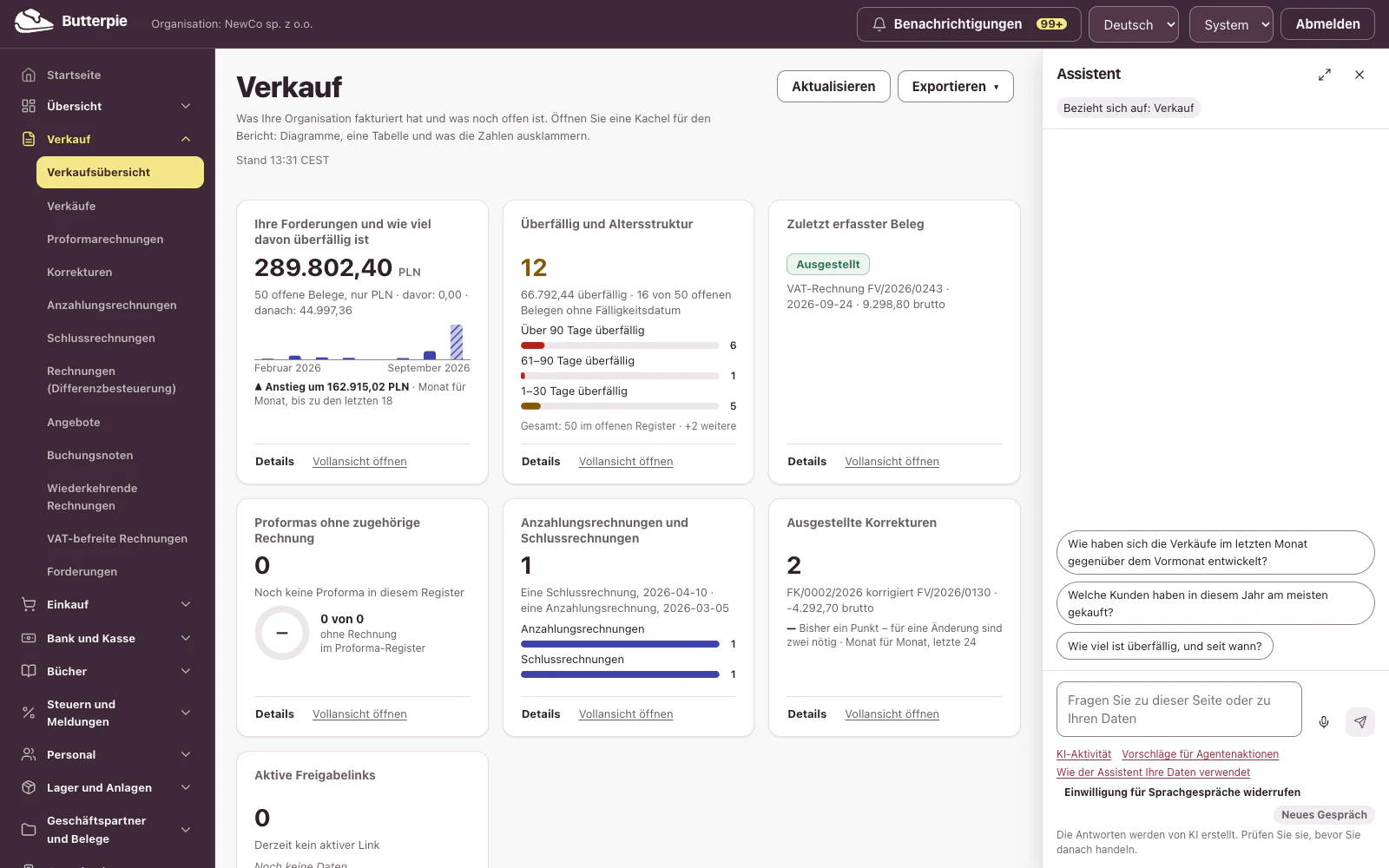
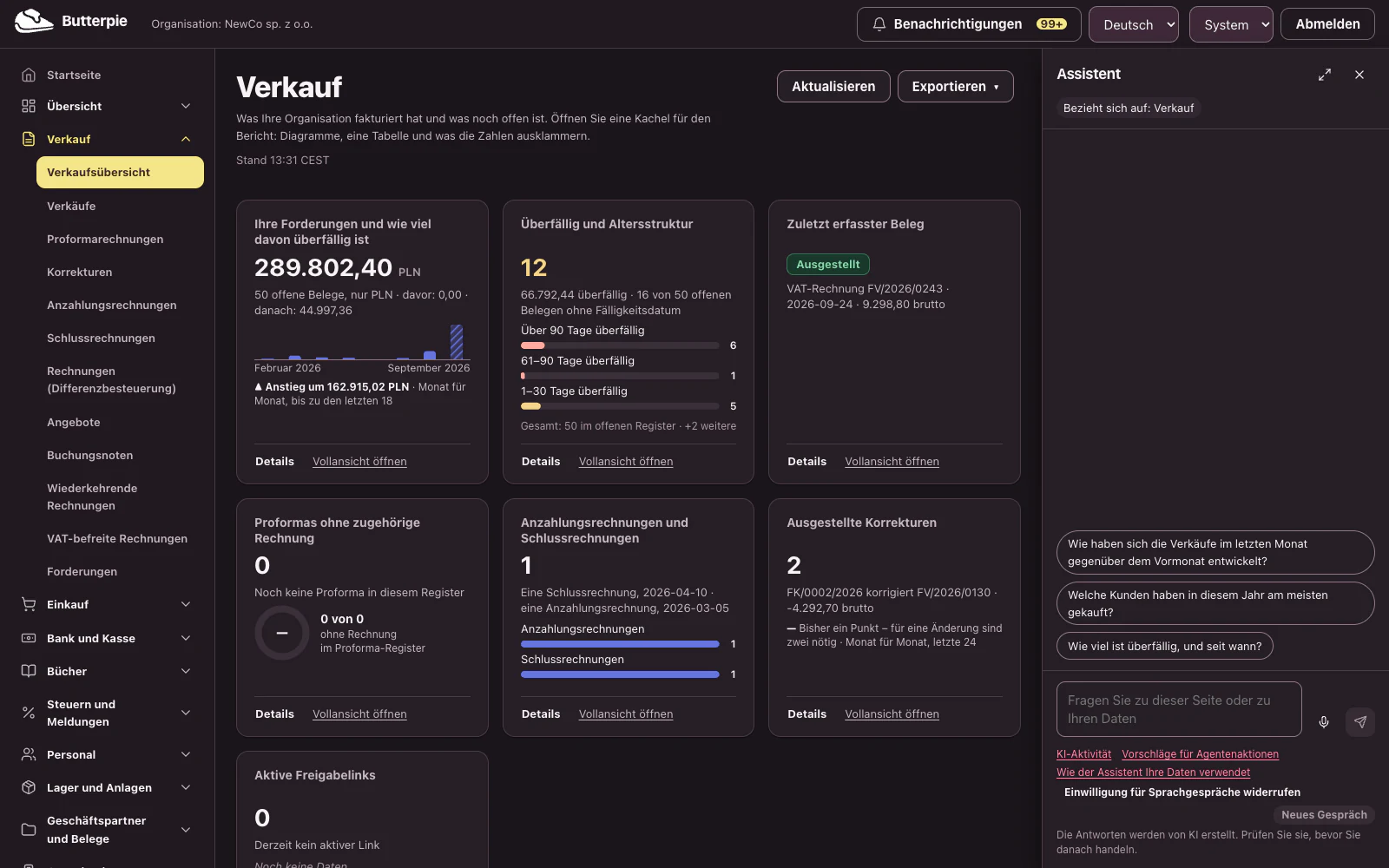
Der Assistent wartet in der Ecke jedes Bildschirms nach der Anmeldung. Er weiß, auf welchem Bildschirm Sie sind und welcher Beleg geöffnet ist, und schlägt passende Fragen vor.
- Die Vorschläge wechseln mit dem Bildschirm: ein Dashboard, eine Rechnung, ein Geschäftspartner, ein Artikel
- Fragen Sie nach der Rechnung auf dem Bildschirm – er liest sie frisch aus Ihren Daten
- Das Gespräch begleitet Sie von Bildschirm zu Bildschirm und wird beim Abmelden gelöscht
- Als ganze Seite öffnen, wenn Sie mehr Platz brauchen
Fragen, die er vorschlägt – Bildschirm für Bildschirm
- Übersicht
- Wie viel schulden uns Kunden derzeit?
- Verkauf
- Welche Kunden haben in diesem Jahr am meisten gekauft?
- Einkauf
- Wofür haben wir in diesem Quartal am meisten ausgegeben?
- Bank und Kasse
- Wie haben sich unsere liquiden Mittel in den letzten drei Monaten verändert?
- Steuern und Meldungen
- Wie hat sich die geschuldete VAT in diesem Jahr von Monat zu Monat verändert?
- Lager und Anlagen
- Wie haben sich die Lagerbestände in den letzten Monaten verändert?
- Eine geöffnete Rechnung
- Ist diese Rechnung bezahlt, und ist sie überfällig?
Sprechen Sie einfach laut
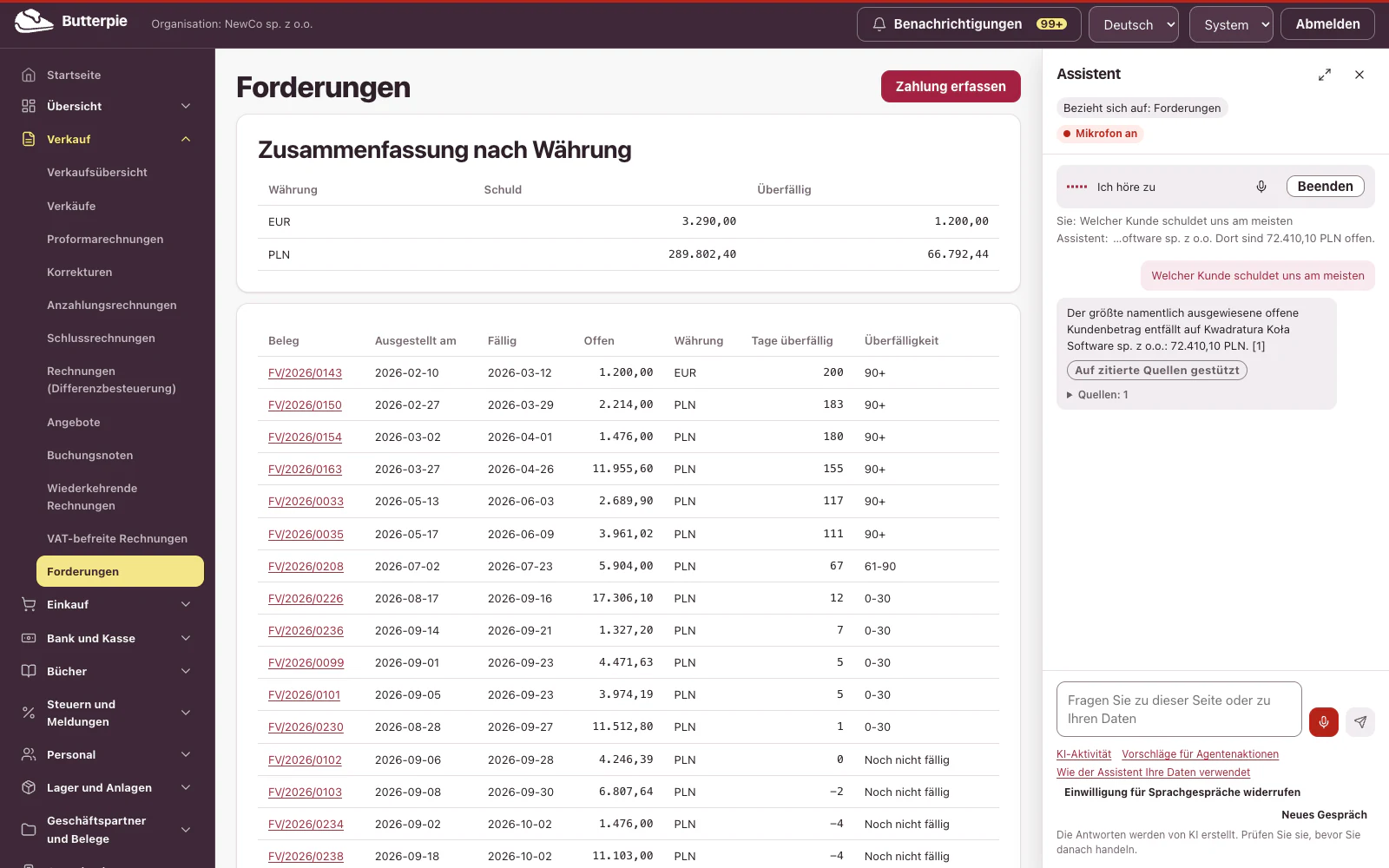
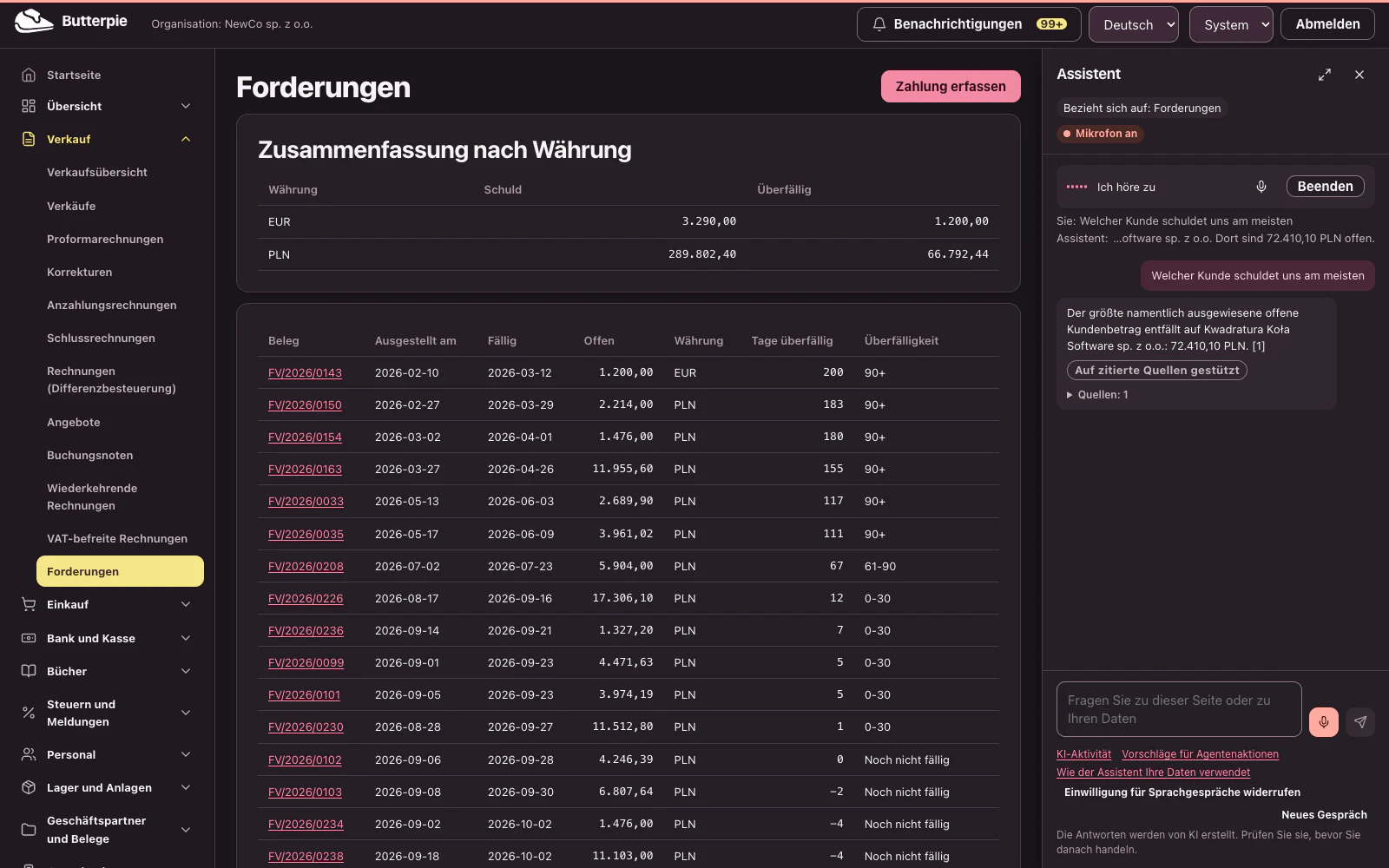
Mikrofon antippen und fragen. Der Assistent antwortet laut, und das Gespräch erscheint als Untertitel auf dem Bildschirm – mit denselben belegten Zahlen wie eine getippte Frage.
- Dieselben Antworten wie beim Tippen: dieselben Daten, dieselben Berechtigungen, dieselben Quellen
- Ein roter Hinweis leuchtet, solange das Mikrofon an ist; stummschalten oder beenden können Sie jederzeit
- Die Sprachfunktion fragt zuerst nach Ihrer Einwilligung, und Sie können sie jederzeit widerrufen
- Weder Ton noch Transkript des Gesprächs werden gespeichert; die Untertitel gibt es nur in Ihrem Browser-Tab
- Ein Gespräch endet nach zwei Minuten Stille und spätestens nach fünfzehn Minuten
Sprechen Sie mit Ihren Daten Länge
Laut fragen, die Antwort hören und sie mit ihren Quellen auf dem Bildschirm sehen.
Die Stimmen in diesem Video sind KI-generiert.
Transkript anzeigen
Sprecherin: Keine Zeit zum Tippen? Einfach sprechen! Klicken Sie auf das Mikrofon. Eine rote Linie und ein klarer Hinweis zeigen: Jetzt hört der Assistent zu – und nur, wenn Sie es wollen.
Benutzer: Wie viel schulden uns unsere Kunden gerade?
Assistent: Moment, ich schau kurz nach.
Assistent: Ihre Kunden schulden Ihnen derzeit 289.802,40 PLN und zusätzlich 3.290 Euro. Davon sind 66.792,44 PLN und 1.200 Euro überfällig.
Sprecherin: Der Assistent prüft Ihre Bücher, antwortet laut – und die Antwort landet samt Quellen im Gespräch.
Benutzer: Welcher Kunde schuldet uns am meisten?
Assistent: Der größte ausgewiesene offene Betrag entfällt auf Kwadratura Koła Software sp. z o.o.: 72.410,10 PLN.
Benutzer: Super, danke!
Sprecherin: Sprechen Sie mit Ihren Daten – ganz ohne Tastatur. Der Assistent ist im Pro-Tarif enthalten. Konto erstellen und Hallo sagen!
Formulare per Sprache ausfüllen
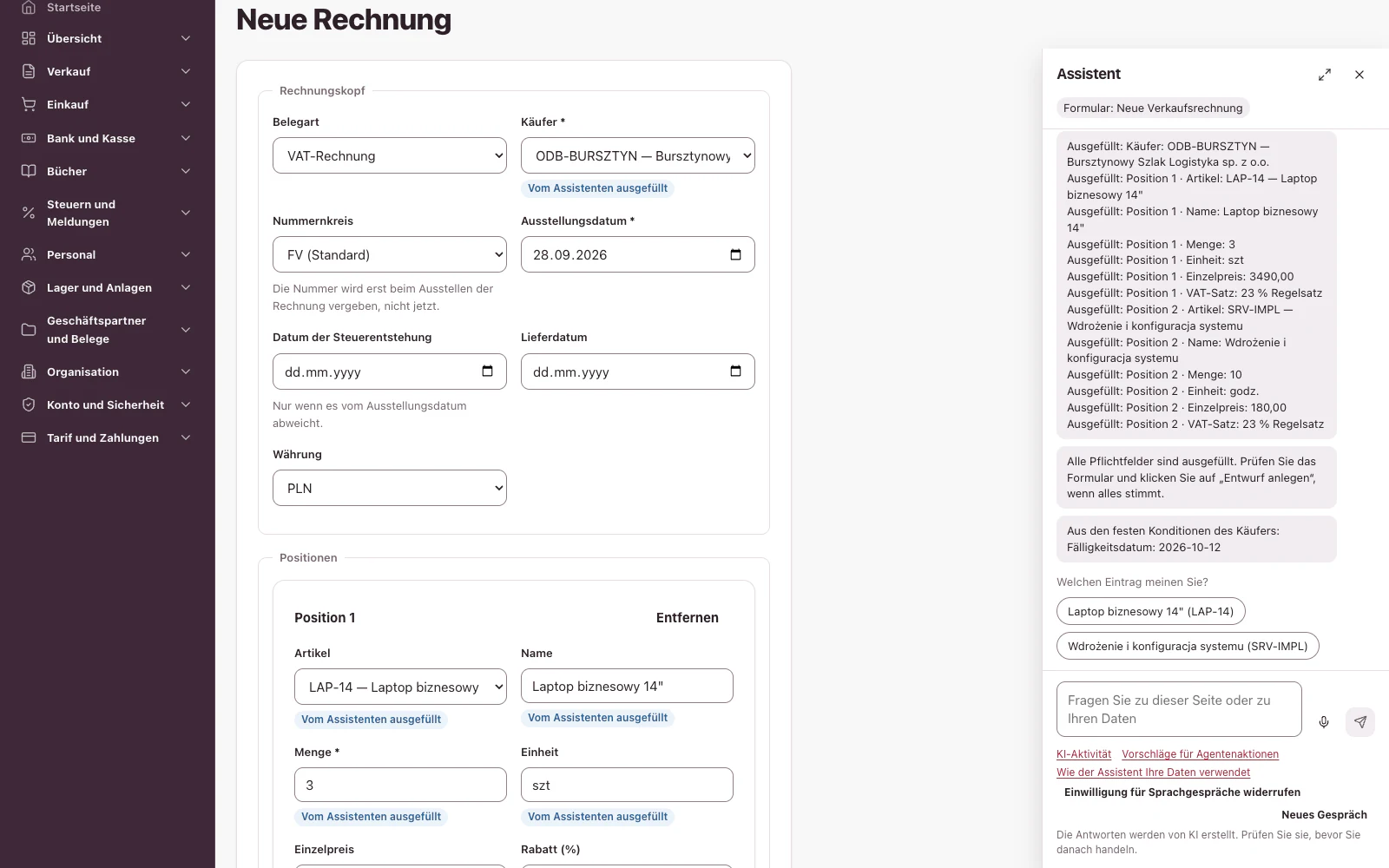
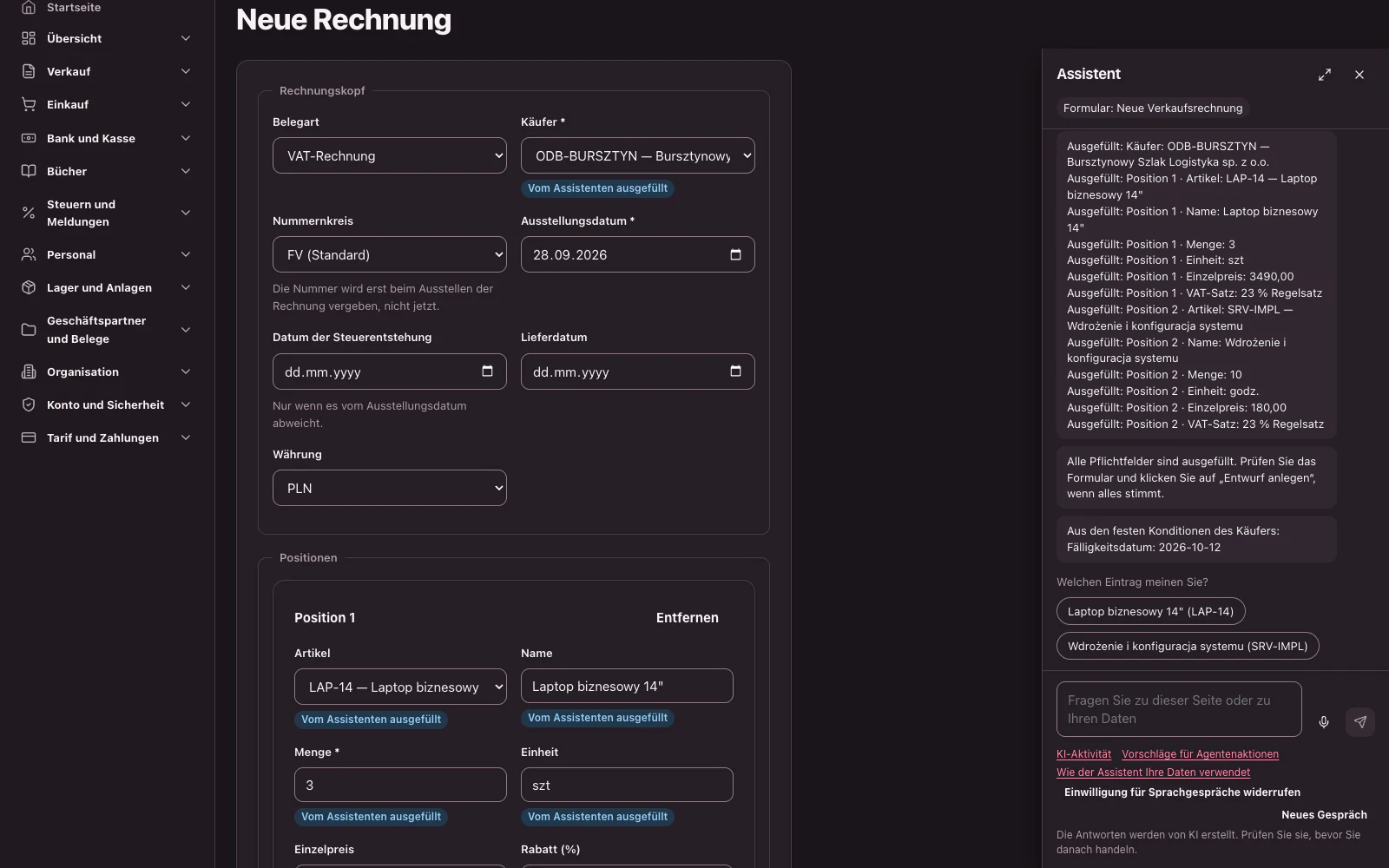
Öffnen Sie ein Formular und sagen Sie, was hineingehört. Der Assistent füllt die Felder aus, während Sie sprechen, liest die Werte vor und fragt nach, was noch fehlt.
- Jedes Feld, das er ausfüllt, trägt den Hinweis „Per Sprache ausgefüllt – bitte prüfen“, bis Sie es bearbeiten
- Er fragt nach dem nächsten fehlenden Feld beim Namen, in der Reihenfolge des Formulars
- Sind alle Pflichtfelder ausgefüllt, sagt er es – und überlässt Ihnen die Schaltfläche
- Ein gesprochenes „Ja“ speichert nichts: Das tut nur Ihr Klick auf die Schaltfläche des Formulars
Ein Formular per Sprache ausfüllen Länge
Die Angaben einfach sagen: Der Assistent füllt das Formular aus und fragt nach, was fehlt. Sie prüfen und klicken selbst.
Die Stimmen in diesem Video sind KI-generiert.
Transkript anzeigen
Sprecherin: Eine Rechnung ausfüllen? Einfach diktieren statt tippen!
Sprecherin: Sprachgespräch starten – der Assistent sieht das Formular, das Sie gerade vor sich haben.
Benutzer: Neue Rechnung für Babel: zweimal Laptop Pro 16.
Assistent: Okay, ich schau kurz nach, was noch fehlt.
Assistent: Ich habe Käufer, Artikel, Menge, Einheit, Einzelpreis und VAT-Satz eingetragen. Bitte prüfen Sie das Formular und drücken Sie anschließend selbst auf die Schaltfläche.
Sprecherin: Sehen Sie zu: Käufer, Artikel, Menge – jedes Feld markiert, damit Sie es prüfen können. Die Zahlungsbedingungen des Käufers kommen gleich mit.
Benutzer: Dazu noch zweimal Monitor 27.
Assistent: Alles klar, ich schau eben nach.
Assistent: Ich habe die Monitor-Position eingetragen. Bitte prüfen Sie das Formular und drücken Sie anschließend selbst auf die Schaltfläche.
Benutzer: Das war’s, danke.
Assistent: Gern geschehen.
Sprecherin: Sie prüfen, Sie klicken. Der Assistent speichert nie von selbst. Entwurf fertig!
Sprecherin: Rechnungen per Sprache – im Pro-Tarif enthalten. Konto erstellen und ausprobieren!
Formulare, die der Assistent ausfüllt
In zehn alltäglichen Formularen füllt der Assistent Felder für Sie aus – nach dem, was Sie tippen oder sagen, und mit den Geschäftspartnern und Artikeln, die bereits in Ihren Daten sind.
- Werte werden geprüft, bevor sie ins Formular gelangen: Ein Datum muss ein echtes Datum sein, eine Auswahl eine Option des Formulars
- Geschäftspartner und Artikel stammen aus Ihren eigenen Daten; passen mehrere, fragt er, welcher gemeint ist
- Was er nicht verwenden kann, meldet er Ihnen – nichts verschwindet stillschweigend
- Bankverbindungen trägt der Assistent nie ein
Die zehn Formulare
- Neuer Geschäftspartner
- Geschäftspartner bearbeiten
- Neuer Artikel oder neue Dienstleistung
- Artikel oder Dienstleistung bearbeiten
- Zahlung erfassen
- Neue Verkaufsrechnung
- Neuer Kostenbeleg
- Neue Dienstreise
- Neuer Urlaubsantrag
- Neuer Eigenbeleg
Quellen und Vertrauenshinweise
Sie sehen immer, worauf eine Antwort beruht – und wann sie auf etwas beruht, das nicht von Ihnen stammt.
- Jede Antwort nennt ihre Quellen mit Datum, und jede Quelle öffnet den Eintrag, aus dem sie stammt
- Ein Hinweis zeigt, wie gut die Antwort gestützt ist: auf zitierte Quellen, nur teilweise oder gar nicht auf Ihre Daten
- Eine Frage zu Büchern oder Steuern, die Ihre Daten nicht vollständig belegen, wird abgelehnt statt geraten
- Werte aus externen Inhalten – dem Beleg eines Lieferanten, einem importierten Eintrag – tragen den Hinweis „Aus externen Inhalten ausgefüllt – bitte prüfen“
Was er nicht tut
Der Assistent hilft beim Lesen und Ausfüllen. Die Entscheidungen – und die Schaltflächen – bleiben bei Ihnen.
- Er speichert, stellt aus, sendet oder übermittelt nie etwas – auf die Schaltfläche klicken Sie
- Er liest nie mehr, als Ihre Rolle erlaubt, und nie die Daten einer anderen Organisation
- Passwörter, Anhänge und PDF-Dateien werden ihm nie übermittelt
- Ihre Support-Anfragen gehen nie an ihn: Sie werden von Menschen beantwortet
Guthaben, klar geregelt
Der Assistent ist Teil des Pro-Tarifs – auf Plätzen mit KI-Zugang – und verbraucht KI-Guthaben, das Sie Ihrem Arbeitsbereich hinzufügen.
- Guthaben ist eine einmalige Aufladung, 12 Monate gültig; nichts verlängert sich automatisch
- Eine getippte Frage verbraucht Guthaben nach dem Aufwand ihrer Antwort, ein Sprachgespräch nach seiner Dauer
- Wird das Guthaben knapp, sagt der Assistent es; wer die Abrechnung verwaltet, sieht den genauen Stand
- Ist kein Guthaben mehr da, bleibt der Assistent sichtbar und zeigt, wie Sie aufladen
Wohin Ihre Daten gehen
Für eine Antwort sendet der Assistent unserem KI-Dienstleister nur, was die Antwort braucht – nie Ihren Namen, Ihre E-Mail-Adresse oder Ihr Passwort.
- Ihre Frage und die letzten Nachrichten, der Bildschirm und der darauf geöffnete Eintrag, ein geöffnetes Formular und die Zahlen, die er für Sie liest
- Im Sprachgespräch geht Ihre Stimme direkt vom Browser zum Dienstleister, der deshalb auch die IP-Adresse Ihres Geräts sieht
- Der Dienstleister ist angewiesen, Gespräche nicht zu speichern, und trainiert nicht damit; er darf sie bis zu 30 Tage zur Missbrauchserkennung aufbewahren, sofern das Gesetz nicht länger verlangt
- Die Verarbeitung erfolgt in den Vereinigten Staaten auf Grundlage der Standardvertragsklauseln der Europäischen Kommission
Stellen Sie Ihren eigenen Büchern Ihre eigenen Fragen
Konto erstellen, KI-Guthaben aufladen und den Assistenten nach Ihrem Monat fragen.